selbständige Fotografin DI Katharina Schiffl
die FotoFee und SituationsKünstlerin,
die jeden FotoWunsch erfüllt und das Beste aus der Situation herausholt
auf ihre ART und fotografische Weise
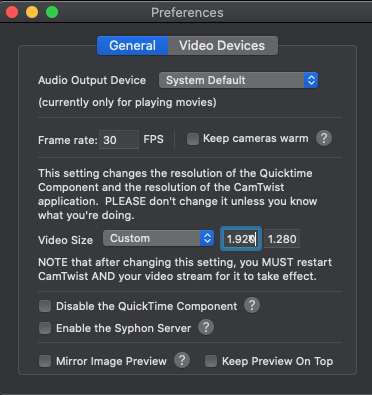
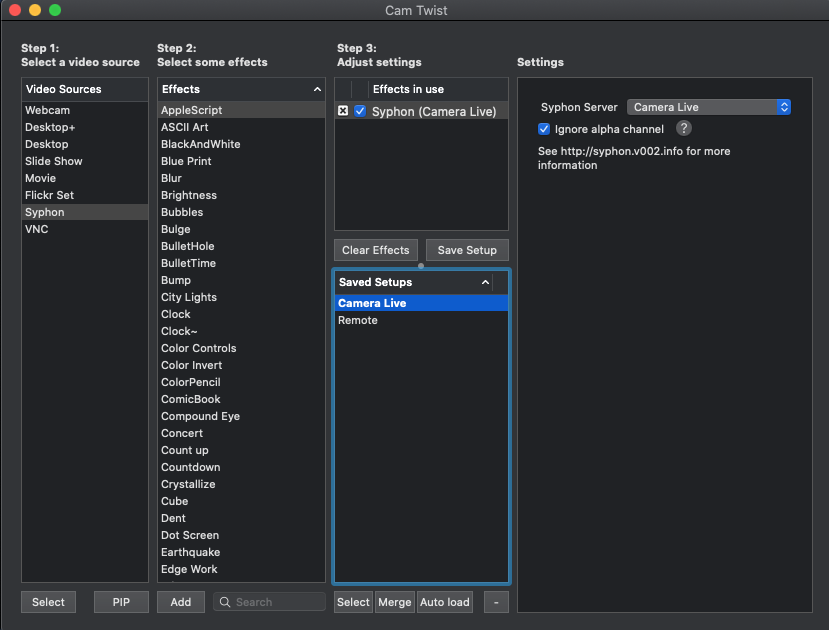
Cam Twist öffnen und Video-Aufnahme-Einstellungen ändern unter Preferences – General: Frame Rate: 30 FPS und Video Size: Custom 1920×1280
Bildschirm für Cam Twist freigeben unter Apple Systemeinstellungen: Sicherheit – Datenschutz – Bildschirmaufnahme: Bildschirm für Software Cam Twist freigeben
Cam Twist neustarten
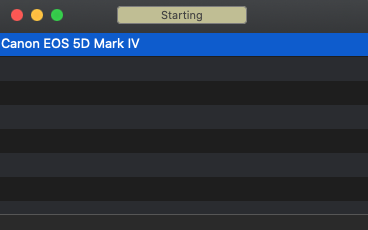
Kamera mit mitgelieferten USB-Kabel (oder HDMI-Kabel) am Computer anschließen und aufdrehen
Camera Live starten: die angeschlossene Kamera wird sofort im Camera Live – Fenster angezeigt
In Cam Twist (View – Main Window) unter Step 1: Select a video source: Syphon auswählen und dann nur noch in der 4.Spalte: Settings im Menu neben Syphon Server Camera Live auswählen
That’s it 🙂 – zum Testen:
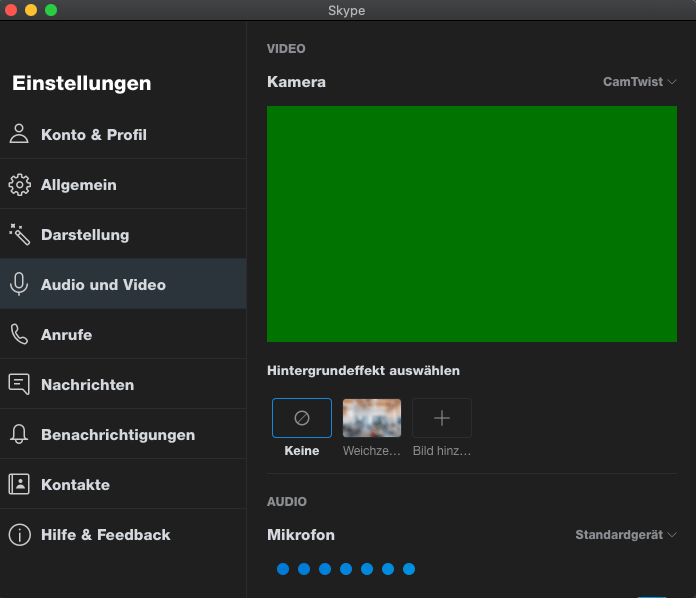
Skype unter Einstellungen „Audio und Video“ die Kamera unter den Namen CamTwist auswählen
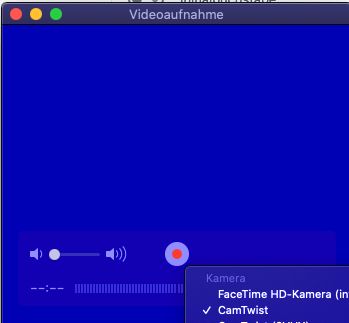
QuickTime Player bei einer Neuen Video-Aufnahme gleich neben den Record-Zeichen den kleinen Pfeil nach unten anwählen und CamTwist auswählen

 Altbauwohnung in Wien Mariahilf © Katharina Schiffl – Fotografie






 Katharina Schiffl